
A regisztrált adatok módosítása
A címzett és a csoportos e-mail regisztrált adatainak módosításához kövesse az alábbi lépéseket.
-
Válassza a KEZDŐLAP képernyő
 Beolvasás (Scan) elemét.
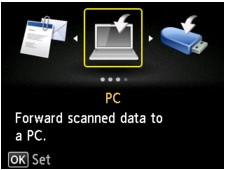
Megjelenik az a képernyő, amelyen kiválaszthatja, hogy hová menti az adatokat.
-
Jelölje ki a
 Csatolás e-mailhez (Attach to E-mail) elemet, és nyomja meg az OK gombot.
 -
Jelölje ki az
 E-mail közvet. az eszközről (E-mail directly from device) elemet, és nyomja meg az OK gombot.
 -
Jelölje ki az E-mailes címjegyzék szerkesztése (Edit e-mail address book) elemet, és nyomja meg az OK gombot.
-
Jelölje ki az E-mailes címjegyzék megjelenít. (Display e-mail address book) elemet, és nyomja meg az OK gombot.
-
Jelölje ki a módosítani kívánt címzettet vagy hívási csoportot a


 gombbal vagy a számgombokkal, és nyomja meg az OK gombot.
 -
Jelölje ki a Szerkesztés (Edit) elemet, és nyomja meg az OK gombot.
-
Módosítsa a regisztrált adatokat.
-
Egy-egy címzett módosítása:
Ha módosítani kívánja a címzett nevét, akkor vigye a mutatót a név beviteli mezőjéhez, és módosítsa a címzett nevét. Az OK gomb megnyomása után a mutató az e-mail címek beviteli mezőjére ugrik. A címzett módosított nevének bejegyzéséhez nyomja meg újra az OK gombot.
Ha módosítani kívánja a címzett e-mail címét, akkor vigye a mutatót az e-mail cím beviteli mezőjéhez, és módosítsa az e-mail címet. Az OK gomb megnyomásával bejegyzi a módosított címet.
-
Csoportos e-mail módosítása:
Ha módosítani kívánja a csoport nevét, akkor vigye a mutatót a csoportnév beviteli mezőjéhez, és módosítsa a csoport nevét. Az OK gomb megnyomása után a mutató a tagok listájára ugrik. A csoport módosított nevének bejegyzéséhez nyomja meg újra az OK gombot.
Ha egy tagot felvenni vagy törölni szeretne egy csoportban, akkor vigye a mutatót a tagok listájához, és vegye fel vagy törölje a tagot. Az OK gomb megnyomásával bejegyzi a módosított csoportot.
-
